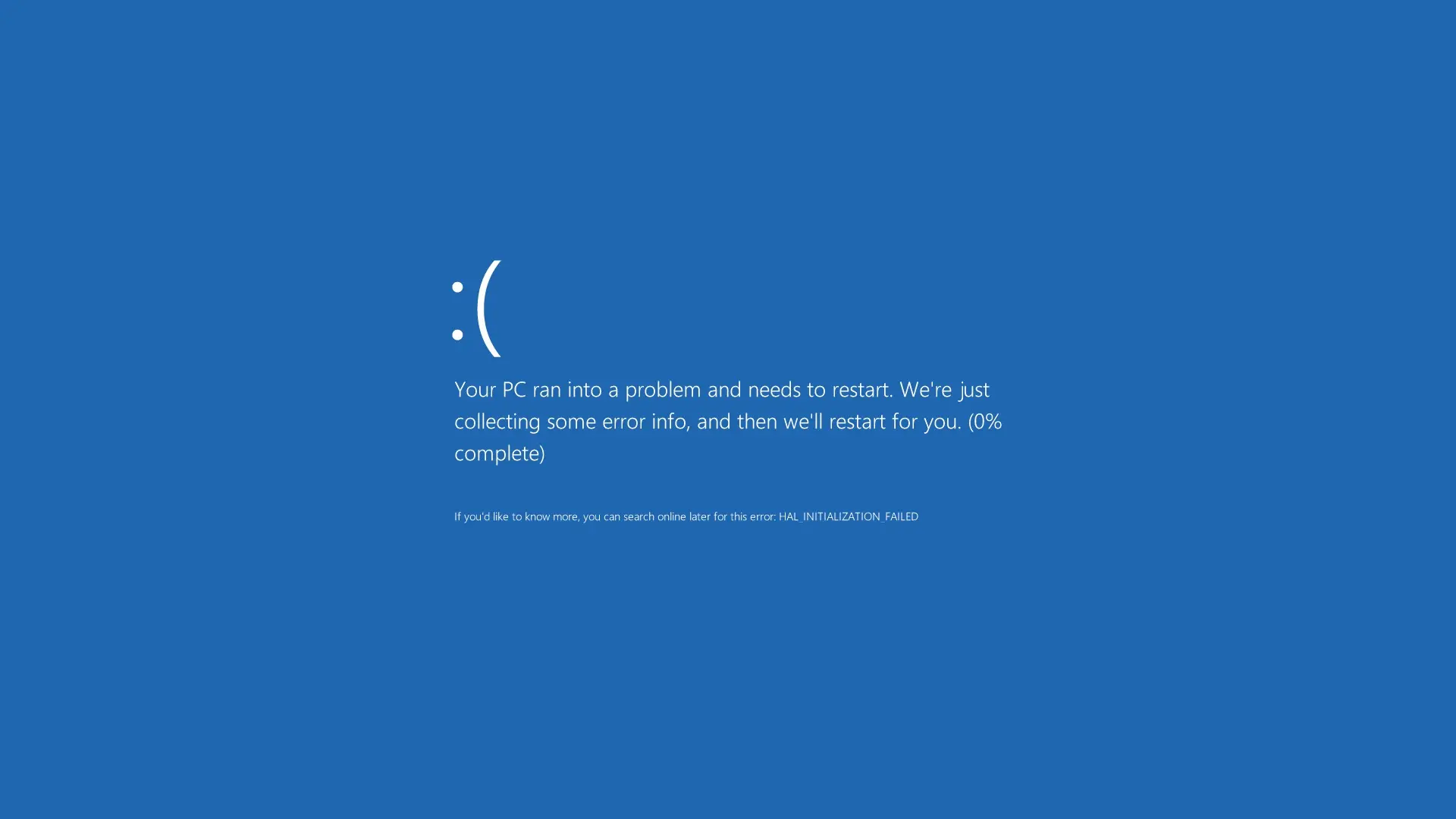
Bilgisayarım çok donuyor ne yapabilirim sorusuna kesin ve kapsamlı çözümler sunan bu makale, cihazınızı ilk günkü performansına kavuşturmanız için A’dan Z’ye tüm adımları içermektedir.
Bilgisayarınız Neden Donuyor? Kapsamlı Donma Sorunu Giderme Rehberi ve Performans Artırma Sırları
Herkesin zaman zaman karşılaştığı sinir bozucu bir durum: Bilgisayarınız aniden yavaşlar, yanıt vermeyi durdurur ve ekranınız donar. Tam da önemli bir raporu bitirirken, en sevdiğiniz oyunda kritik bir aşamadayken ya da bir video konferansın ortasındayken… Bu durum, sadece zaman kaybettirmekle kalmaz, aynı zamanda iş akışınızı ve moralinizi de bozar. “Bilgisayarım çok donuyor ne yapabilirim?” diye çaresizce düşündüğünüzü biliyoruz. Endişelenmeyin! Bu kapsamlı rehber, donma sorununun temel nedenlerini anlamanız ve kalıcı olarak gidermeniz için ihtiyacınız olan her şeyi sunuyor.
Piyasada her geçen gün daha güçlü donanımlar çıksa da, yazılımın karmaşıklığı ve kullanıcı hataları, en güçlü bilgisayarları bile zamanla diz çöktürebilir. Eğer bilgisayarınızın performansında belirgin bir düşüş fark ettiyseniz, uygulamalarınız geç açılıyorsa veya sık sık ‘Yanıt Vermiyor’ hatası alıyorsanız, doğru yerdesiniz. Bu makale, sadece geçici çözümler sunmakla kalmayacak, aynı zamanda bilgisayarınızı uzun vadede nasıl sağlıklı tutacağınızın profesyonel sırlarını da paylaşacak. Hazır mısınız? Öyleyse, yavaşlamanın ve donmanın ardındaki gizemi çözmeye başlayalım!
Bilgisayar Donmasının En Sık Görülen 5 Temel Nedeni
Bir problemi çözmek için öncelikle kaynağını doğru teşhis etmek gerekir. Bilgisayar donmasının genellikle tek bir nedeni yoktur; bu, genellikle birden fazla faktörün bir araya gelmesiyle oluşan karmaşık bir sorundur. İşte en yaygın karşılaşılan temel sorun kaynakları:
1. Aşırı Kaynak Tüketimi ve Bellek Sızıntıları (RAM)
Bilgisayar donma nedenleri arasında zirvede yer alan sorun, yetersiz veya aşırı kullanılan RAM (Rastgele Erişim Belleği)’dir. Aynı anda çok sayıda sekme açık tutmak, birden fazla ağır programı çalıştırmak veya kötü kodlanmış bir uygulamanın ‘bellek sızıntısı’ yaşaması, RAM’i tamamen doldurabilir. RAM dolduğunda, bilgisayar sanal belleği (sabit disk) kullanmaya başlar, bu da performansı dramatik şekilde düşürerek donmaya yol açar.
2. Sabit Disk Sağlığı ve Doluluğu (HDD/SSD)
İster geleneksel bir HDD (Sabit Disk Sürücüsü) ister modern bir SSD (Katı Hal Sürücüsü) kullanın, diskinizin durumu performansı doğrudan etkiler. Diskinizin neredeyse tamamen dolu olması, işletim sisteminin geçici dosyaları depolaması ve sanal bellek işlemlerini yürütmesi için alan bırakmaz. Özellikle HDD’lerde disk birleştirme ihtiyacı veya SSD’lerde TRIM komutunun çalışmaması gibi durumlar da yavaşlamaya neden olabilir. Bilgisayar yavaşlama sorunları genellikle disk kaynaklıdır.
3. Arka Planda Çalışan Gereksiz Uygulamalar ve Başlangıç Öğeleri
Bilgisayarınızı her açtığınızda otomatik olarak başlayan ve sizin bilginiz dışında arka planda çalışmaya devam eden onlarca uygulama olabilir. Antivirüsler, güncelleme yöneticileri, bulut depolama senkronizasyon araçları ve çeşitli yardımcı programlar, siz fark etmeseniz bile CPU ve RAM’inizi tüketmeye devam eder. Bu ‘gizli performans canavarları’, sistem kaynaklarını meşgul ederek donmalara zemin hazırlar.
4. Sürücü ve İşletim Sistemi Güncel Olmaması veya Uyumsuzluğu
Ekran kartı, anakart yonga seti veya ağ adaptörü gibi temel donanım bileşenlerinin sürücülerinin güncel olmaması, donanım ile işletim sistemi arasındaki iletişimi bozabilir. Bu durum, özellikle oyun oynarken veya grafiksel yoğun uygulamalar kullanırken ‘mavi ekran’ hatalarına ve sürekli donmalara yol açabilir. Ayrıca, işletim sisteminizin (Windows, macOS vb.) kritik güncellemeleri kaçırması da güvenlik açıkları ve performans sorunları yaratabilir.
5. Isınma (Termal Kısıtlama) ve Donanım Sorunları
Bilgisayarın içinde biriken toz, tıkanmış fanlar veya kurumuş termal macun, CPU ve GPU’nun aşırı ısınmasına neden olur. İşlemciler, kendilerini korumak için belirli bir sıcaklık eşiğini aştıklarında hızlarını otomatik olarak düşürürler (termal kısıtlama). Bu ani hız düşüşü, uygulamaların donmasına ve tüm sistemin yavaşlamasına neden olan fiziksel bir nedendir. Bu durum, en sık görülen laptop donma çözümü arayışlarının temelini oluşturur.
A’dan Z’ye Kapsamlı Çözüm Adımları: Performansınızı Geri Kazanın
Artık nedenleri biliyorsunuz. Şimdi, “Bilgisayarım çok yavaş çalışıyor ne yapmalıyım?” sorunuzun cevabı olan, adım adım uygulayabileceğiniz profesyonel çözümlere geçelim.
Hızlandırma Adımı 1: Yazılımsal Temizlik ve Optimizasyon
1.1. Başlangıç Uygulamalarını Devre Dışı Bırakın
Görev Yöneticisi’ni (Ctrl+Shift+Esc) açın ve ‘Başlangıç’ sekmesine gidin. Yüksek etkili uygulamaları tespit edin ve gerçekten ihtiyacınız olmayanları sağ tıklayarak ‘Devre Dışı Bırak’ seçeneğiyle kapatın. Bu, bilgisayarınızın açılış süresini önemli ölçüde hızlandırır ve arka plan yükünü azaltır.
1.2. Geçici Dosyaları ve Sistem Ön Belleğini Temizleyin
Windows’ta: ‘Çalıştır’ (Win+R) komutuna sırasıyla %temp%, temp ve prefetch yazarak açılan klasörlerdeki tüm dosyaları silin (Kullanımda olanlar hariç). Ayrıca Disk Temizleme aracını kullanarak indirmeler, Geri Dönüşüm Kutusu ve geçici internet dosyalarını temizleyin.
1.3. Kullanılmayan Programları ve Bloatware’i Kaldırın
Denetim Masası veya Ayarlar > Uygulamalar bölümünden, uzun süredir kullanmadığınız veya farkında olmadan yüklenmiş (bloatware) yazılımları kaldırın. Her kaldırılan program, hem disk alanı açar hem de olası arka plan işlemlerini engeller.
1.4. Tarayıcıyı Hafifletin
Web tarayıcınızın (Chrome, Firefox vb.) aşırı RAM tüketimi donmanın en büyük nedenidir. Kullanmadığınız uzantıları kaldırın ve tarayıcınızın önbelleğini düzenli olarak temizleyin. Gereksiz sekmeleri kapatma alışkanlığı edinin.
Hızlandırma Adımı 2: Donanım ve Sürücü Yönetimi
2.1. Sürücüleri Güncelleyin ve Kontrol Edin
Ekran kartı (NVIDIA, AMD) ve anakart üreticinizin web sitesine giderek en son sürücüleri indirin ve kurun. Windows kullanıcıları için Aygıt Yöneticisi’ni kontrol ederek sarı ünlem işareti olan (sorunlu) sürücü olup olmadığını kontrol edin. Sürücülerin güncel olması, bilgisayarın donmasını engellemek için kritik öneme sahiptir.
2.2. Sabit Disk Sağlığını İyileştirin
SSD kullanıyorsanız, işletim sisteminizin TRIM komutunu etkinleştirdiğinden emin olun (Genellikle varsayılan olarak açıktır). HDD kullanıyorsanız, disk birleştirme (Optimize Etme) işlemini düzenli olarak yapın. Bilgisayarınızın performansını kalıcı olarak artırmak istiyorsanız, bir SSD’ye geçiş yapmayı ciddi olarak düşünün.
2.3. Sistem Dosyalarını Kontrol Edin (SFC ve CHKDSK)
Bozuk sistem dosyaları da donmaya neden olabilir. Yönetici olarak Komut İstemi’ni açın ve şu komutları sırasıyla çalıştırın:
- sfc /scannow: Sistem Dosyası Denetleyicisi. Bozuk Windows dosyalarını onarır.
- chkdsk /f /r: Disk Hata Denetimi. Sabit diskinizdeki fiziksel ve mantıksal hataları bulur ve düzeltir. (Bu, yeniden başlatma gerektirebilir ve biraz zaman alabilir.)
Hızlandırma Adımı 3: Termal Yönetim ve Fiziksel Çözümler
3.1. Soğutmayı İyileştirin ve Toz Temizliği Yapın
Eğer masaüstü kullanıcısıysanız, kasayı açarak fanları, soğutucuları ve hava giriş/çıkış ızgaralarını dikkatlice temizleyin. Laptop kullanıcısıysanız, dizüstü bilgisayarınızın hava menfezlerinin tıkalı olmadığından emin olun ve bir laptop soğutucu standı kullanmayı düşünün. Aşırı ısınma donma sorunlarının %80’inin sebebidir.
3.2. Termal Macunu Yenileyin
Bilgisayarınız 3 yaşından büyükse, CPU ve GPU üzerindeki termal macun kurumuş olabilir. Bu, ısının soğutucuya aktarımını engeller. Macunu yenilemek, termal kısıtlamayı ortadan kaldırarak performansı eski seviyesine getirebilir. Bu işlem uzmanlık gerektirir, dikkatli yapılmalıdır.
Hızlandırma Adımı 4: Gelişmiş İpuçları ve Son Çareler
4.1. Güç Planı Ayarlarını Yüksek Performans Olarak Ayarlayın
Enerji tasarrufu modları, işlemcinizin hızını düşürerek yavaşlamaya neden olabilir. Denetim Masası > Güç Seçenekleri’ne gidin ve ‘Yüksek Performans’ planını seçin. Bu, daha fazla enerji tüketecek olsa da, işlemcinizin her zaman tam kapasitede çalışmasını sağlar ve bilgisayar yavaşlamasını önler.
4.2. Sanal Bellek (Paging File) Ayarlarını Optimize Edin
Sanal bellek, RAM dolduğunda devreye giren sabit disk üzerindeki alandır. Windows, genellikle bu boyutu otomatik yönetir, ancak sabit boyut atamak bazen performansı artırabilir. Gelişmiş Sistem Ayarları > Performans Ayarları > Gelişmiş sekmesinden sanal bellek boyutunu manuel olarak ayarlayabilirsiniz (Genellikle RAM’in 1.5 katı önerilir).
4.3. İşletim Sistemini Sıfırlama veya Temiz Kurulum Yapma
Eğer yukarıdaki tüm adımlar geçici çözümler sağladıysa veya donma sorunu hala devam ediyorsa, son çare olarak işletim sisteminizi sıfırlamayı veya temiz bir kurulum yapmayı düşünün. Zamanla biriken binlerce kayıt defteri girdisi, uyumsuz yazılımlar ve sistem karmaşası, ancak temiz bir kurulumla tamamen ortadan kaldırılabilir. Bu işlem öncesinde mutlaka tüm kişisel dosyalarınızı yedeklediğinizden emin olun.
Özet ve Sıkça Sorulan Sorular (SSS)
Özetle, bilgisayar donması genellikle RAM ve CPU aşırı yüklenmesi, disk doluluğu veya aşırı ısınma gibi sistem kaynaklarının tükenmesinden kaynaklanır. Kalıcı çözüm, düzenli yazılım temizliği, güncel sürücüler ve iyi bir termal yönetimden geçer. Bilgisayar donma sorunları bu adımlarla büyük ölçüde çözülecektir.
S.S.S. – Sıkça Sorulan Sorular
Donma sorunu genellikle RAM yetersizliğinden mi kaynaklanır?
Evet, genellikle öyledir. Özellikle aynı anda birden fazla ağır uygulama veya çok sayıda tarayıcı sekmesi açıksa, RAM hızla dolar. RAM dolduğunda sistem sabit diski sanal bellek olarak kullanmaya başlar, bu da bilgisayarın yavaşlamasına ve donmasına neden olur. RAM yükseltmek en etkili çözümlerden biridir.
SSD’ye geçmek donma sorunumu kalıcı olarak çözer mi?
SSD’ye geçmek, özellikle sabit disk kaynaklı yavaşlamayı ve disk okuma/yazma hızlarının düşük olmasından kaynaklanan donmaları büyük ölçüde ortadan kaldırır. İşletim sistemi ve uygulamalarınızın çok daha hızlı açılmasını sağlar. SSD, genel sistem tepkisini (responsive) inanılmaz derecede artırır ve bilgisayar donmasını engellemek için mükemmel bir yatırımdır. Ancak, RAM veya işlemci kaynaklı donmaları tek başına çözmez.
Anti-virüs yazılımları bilgisayarı yavaşlatır mı?
Bazı ağır anti-virüs yazılımları, sürekli arka planda çalışarak ve dosyaları tarayarak sistem kaynaklarını (CPU ve RAM) önemli ölçüde tüketebilir. Bu, özellikle eski veya düşük donanımlı bilgisayarlarda yavaşlamaya neden olabilir. Günümüzde Windows Defender gibi yerleşik, hafif ve optimize edilmiş çözümler, performansı etkilemeden yeterli koruma sağlayabilmektedir.
Termal macun ne sıklıkla değiştirilmelidir?
Normal kullanım koşullarında, termal macunun 2 ila 4 yılda bir yenilenmesi önerilir. Özellikle bilgisayarınızın boşta bile normalden yüksek sıcaklıkta çalıştığını veya fanların sürekli yüksek hızda döndüğünü fark ediyorsanız, macun yenileme zamanı gelmiş demektir. Termal macunun kuruması, bilgisayarın donmasına neden olan en yaygın donanım sorunudur.
Bu makaledeki adımları dikkatlice uygulayarak bilgisayarınızın performansını geri kazanabilir ve can sıkıcı donma sorunlarından kurtulabilirsiniz. Düzenli bakımın, uzun ömürlü ve hızlı bir bilgisayarın anahtarı olduğunu unutmayın!