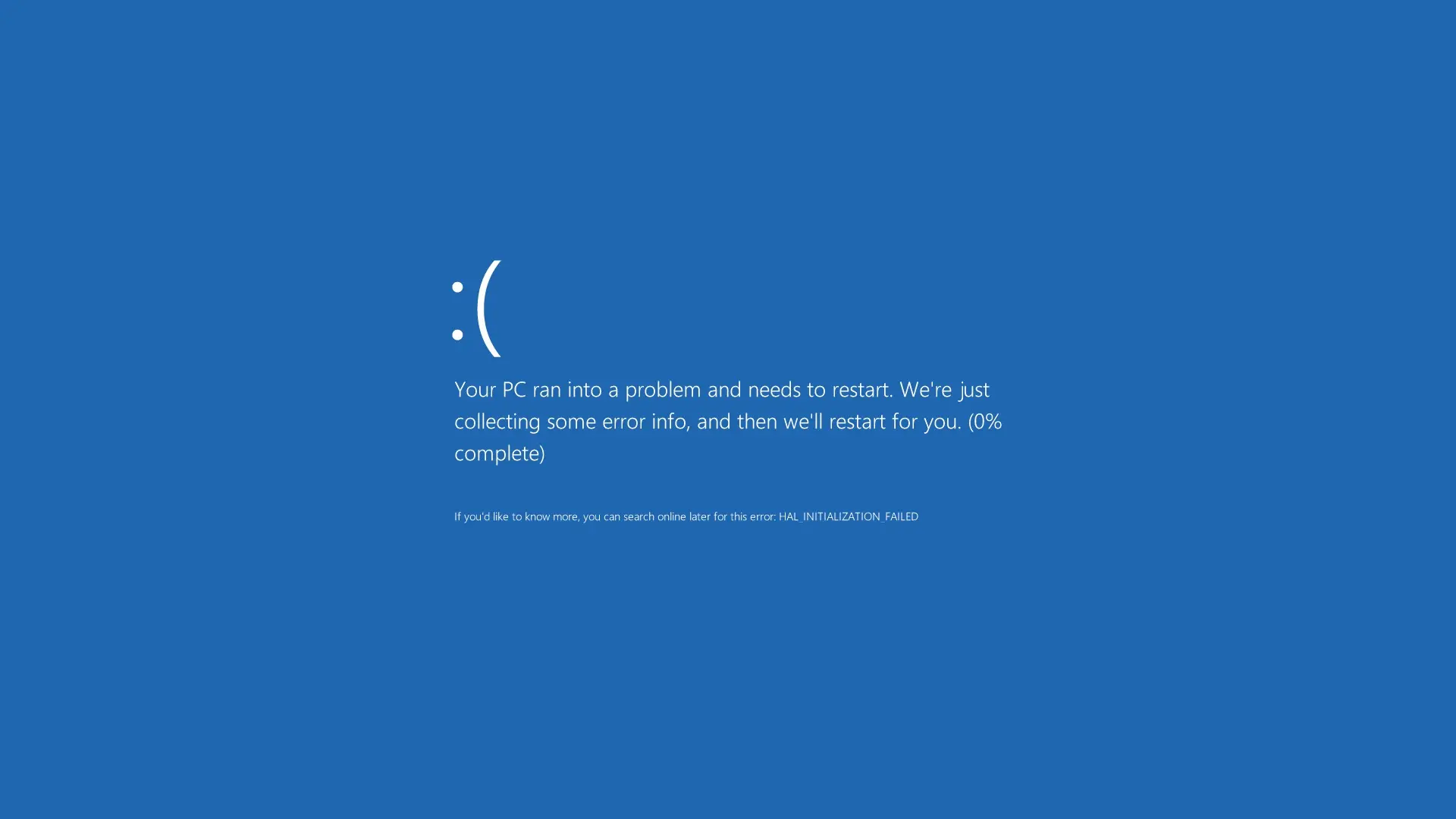
Bilgisayarınızın performansında gözle görülür bir düşüş mü yaşıyorsunuz? Uygulamalarınız yavaş açılıyor, sisteminiz sık sık donuyor veya beklenmedik hatalarla mı karşılaşıyorsunuz? Bu sorunların en kesin ve etkili çözümü genellikle tek bir kelimede saklıdır: Format. Özellikle Windows 11 gibi modern ve performans odaklı bir işletim sisteminde bile, zamanla biriken dijital çöpler, kayıt defteri hataları ve kötü amaçlı yazılımların kalıntıları, sisteminizi yavaşlatabilir. Format atmak, bilgisayarınızı fabrika ayarlarına döndürerek, ona adeta ikinci bir hayat verme işlemidir. Ancak, birçok kullanıcı bu teknik süreci karmaşık bulur ve hata yapmaktan çekinir.
Oysa endişelenmenize hiç gerek yok. Bu kapsamlı ve profesyonel rehber, size sıfırdan başlayarak, bir uzmanın elinden çıkmışçasına Windows 11 format dosyası nasıl hazırlanır ve bilgisayarınıza en doğru şekilde nasıl format atılır sorusunun cevabını sunuyor. Bu süreçte veri kaybı riskini nasıl en aza indireceğinizden, kurulum sonrası performans optimizasyonuna kadar tüm hayati bilgileri bulacaksınız. Hazır mısınız? Öyleyse, bilgisayarınızı uçuşa geçirecek bu dijital arınma yolculuğuna ilk adımı atalım ve Windows 11 temiz kurulum sürecini adım adım keşfedelim.
Format Atmanın En Kritik Sebepleri: Neden Windows 11 Temiz Kurulum Yapılmalı?
Format atmak, sadece bir hızlandırma operasyonu değil, aynı zamanda bir güvenlik ve kararlılık onarımıdır. Formatın gerekliliğini anlamak, sürece daha bilinçli yaklaşmanızı sağlayacaktır. İşte temiz kurulum yapmanız için en önemli nedenler:
Maksimum Performans Geri Kazanımı ve Hız Artışı
Kullandığınız her program, gezindiğiniz her web sitesi, bilgisayarınızda bir iz bırakır. Bu izler, geçici dosyalar, gereksiz kayıt defteri girdileri ve sistem kaynaklarını yavaşça tüketen arka plan işlemleri olabilir. Eski sürücüler ve uyumsuz yazılımlar da sistemi yorar. Format atma işlemi, bu yükün tamamını kaldırır ve Windows 11’in modern mimarisini tam potansiyelinde kullanmanızı sağlar. Özellikle yeni bir SSD’ye geçiş yaptıysanız, format atmak, bu donanım yükseltmesinin performansını tam olarak hissetmenizi sağlayacaktır.
Sistem Kararlılığı ve Hata Giderme
Zamanla bozulan veya hasar gören sistem dosyaları (DLL hataları, mavi ekran hataları gibi) bilgisayarınızın sürekli olarak çökmesine neden olabilir. Bu tür derin sistem hataları, onarım araçlarıyla bile tam olarak çözülemeyebilir. Windows 11 temiz kurulum, tüm bozuk dosyaları orijinal, hatasız kopyalarıyla değiştirerek, sistem kararlılığını en üst seviyeye çıkarır. Bu, uzun vadede daha az teknik sorun ve daha verimli çalışma demektir.
Kötü Amaçlı Yazılımlardan Tamamen Kurtulma
Bazı virüsler ve fidye yazılımları, işletim sisteminin çekirdek seviyelerine yerleşir ve geleneksel antivirüs programları tarafından tamamen kaldırılamaz. Bu tür kalıcı tehditler, verilerinizi riske atar ve bilgisayarınızı izinsiz kullanır. Format, sabit diskin ilgili bölümlerini tamamen silip yeniden yazdığı için, bu tür kötü amaçlı yazılımlardan kurtulmanın ve tam güvenlik sağlamanın tek kesin yoludur. Format, dijital güvenliğinizi sıfırlamanın en radikal ama en etkili yöntemidir.
Windows 11 Format Dosyası Hazırlama: Bootable USB Oluşturma Rehberi
Windows 11 formatı atmanın ilk ve en kritik adımı, işletim sistemini yükleyecek olan önyüklenebilir (bootable) medya hazırlamaktır. Günümüzde bu işlem için CD/DVD yerine, hızlı ve pratik olması nedeniyle USB bellekler tercih edilmektedir. Bu aşama, kurulumun kalitesini ve hızını doğrudan etkileyecektir.
Gerekli Ön Koşullar ve Donanım
- USB Bellek (Flash Disk): Minimum 8 GB kapasiteli. Tüm verilerin silineceğini unutmayın.
- Stabil İnternet Bağlantısı: Windows 11 ISO dosyasını indirmek için gereklidir.
- Microsoft Medya Oluşturma Aracı: Format USB’si hazırlamak için Microsoft’un resmi aracı en güvenilir yoldur.
Microsoft Medya Oluşturma Aracı ile Adım Adım Kurulum Ortamı Oluşturma
Microsoft’un resmi Medya Oluşturma Aracı, Windows 11 format dosyası hazırlama sürecini son derece basit ve güvenli hale getirir. Bu aracı kullanarak hem ISO dosyasını indirecek hem de USB belleği doğru formatta (genellikle UEFI uyumlu GPT) ayarlayacaksınız.
- Microsoft’un “Windows 11 İndirme” sayfasını ziyaret edin.
- “Windows 11 Yükleme Ortamı Oluşturun” başlığı altındaki “Hemen İndir” butonuna tıklayarak küçük boyutlu aracı bilgisayarınıza indirin ve çalıştırın.
- Lisans koşullarını kabul ettikten sonra, dil ve sürüm ayarlarını (genellikle varsayılan ayarlar doğrudur) onaylayın.
- Medya seçimi ekranına geldiğinizde, “USB flash sürücü” seçeneğini işaretleyin. Bu, aracın ISO dosyasını indirdikten sonra doğrudan USB belleğe yazmasını sağlayacaktır.
- Bilgisayarınıza takılı olan ve kullanacağınız USB belleği listeden doğru bir şekilde seçin. Yanlış diski seçmeniz durumunda önemli verileriniz silinecektir.
- “İleri” dediğinizde, araç Windows 11 dosyalarını indirmeye başlayacak ve ardından bootable USB oluşturma işlemini otomatik olarak tamamlayacaktır. Bu süreç, internet hızınıza ve USB belleğinizin yazma hızına bağlı olarak 30 dakika kadar sürebilir.
Bu adımlar bittiğinde, elinizde Windows 11 kurulumu için hazır, güvenilir bir format diski olacaktır.
Veri Güvenliği ve Format Öncesi Hayati Hazırlık Aşamaları
Format, geri dönüşü olmayan bir işlemdir. Bu nedenle, hazırlık aşamasına yeterince zaman ayırmak, veri kaybını önlemek ve kurulum sonrası süreci hızlandırmak için kritik öneme sahiptir.
Eksiksiz Yedekleme: Kurtarılamaz Verileri Koruma
Format işlemi, genellikle Windows’un kurulu olduğu birincil sürücüyü (C:\) siler. Verilerinizin yedeklendiğinden emin olun.
- Bulut ve Harici Depolama: Masaüstü, Belgeler, İndirilenler, Resimler ve Videolar klasörlerindeki tüm önemli dosyalarınızı harici bir disk veya güvenilir bir bulut servisine (OneDrive, Google Drive, vb.) taşıyın.
- Uygulama Verileri: Tarayıcı yer imleri, şifre yöneticisi veritabanları ve özel uygulama ayarları gibi görünmeyen verileri de yedeklemeyi unutmayın.
- Lisans Anahtarları: Windows lisans anahtarınızı (eğer dijital lisansınız yoksa), Office ve diğer pahalı yazılımların anahtarlarını güvenli bir yere kaydedin.
Sürücü (Driver) Hazırlığı
Format sonrası en sık karşılaşılan sorun, internet bağlantısı (Ethernet/Wi-Fi) kurulamamasıdır. Windows 11 çoğu temel sürücüyü otomatik yüklese de, önlem almakta fayda var:
- Bilgisayarınızın veya anakartınızın üreticisinin web sitesine gidin.
- Modelinize ait en güncel yonga seti (chipset), Ethernet/Wi-Fi ve ekran kartı (GPU) sürücülerini indirin.
- Bu sürücü dosyalarını, format USB’sinden farklı bir yere (yedekleme yaptığınız harici disk gibi) kopyalayın. Kurulumdan hemen sonra bu sürücüleri yükleyerek kesintisiz bir deneyim yaşayacaksınız.
BIOS/UEFI Ayarları: USB’den Başlatma (Boot Etme) İşlemi
Hazırladığınız format USB’sinin devreye girmesi için, bilgisayarınıza ilk açılışta sabit disk yerine USB’den başlaması talimatını vermeniz gerekir. Bu ayar, BIOS veya modern bilgisayarlarda UEFI arayüzü üzerinden yapılır.
- Hazırladığınız USB belleği bilgisayarınıza takın ve bilgisayarı yeniden başlatın.
- Bilgisayar açılırken sürekli olarak BIOS tuşuna (genellikle F2, F10, F12 veya DEL tuşlarından biri) basın. Bu tuş, üreticiye (Dell, HP, Lenovo, ASUS vb.) göre değişir.
- BIOS/UEFI arayüzünde “Boot” (Önyükleme) veya “Startup” (Başlangıç) sekmesini bulun.
- “Boot Priority” (Önyükleme Önceliği) listesinde, birinci aygıt olarak takılı olan USB sürücünüzü seçin. USB sürücünüz genellikle markasıyla veya “UEFI USB Device” olarak görünecektir.
- Ayarları kaydedin ve çıkın (Genellikle F10 tuşu). Bilgisayar yeniden başlayacak ve doğrudan Windows 11 kurulum ekranına geçecektir.
Adım Adım Windows 11 Format Atma ve Temiz Kurulum Süreci
Artık tüm hazırlıklar tamam. Karşınızda Windows 11 kurulum ekranı belirecektir. Kurulum sihirbazı sizi yönlendirecektir, ancak özellikle disk bölümlendirme aşamasına dikkat etmeniz gerekmektedir.
Kurulum Başlangıcı ve Ürün Anahtarı Yönetimi
Kurulum ekranında:
- Dil, saat biçimi ve klavye düzeni ayarlarınızı seçin ve “İleri” deyin.
- “Şimdi Yükle” butonuna tıklayın.
- Ürün Anahtarı sorulduğunda, eğer dijital lisansınız varsa veya daha önce Windows 10/11 etkinleştirilmişse, “Ürün anahtarım yok” seçeneğini işaretleyebilirsiniz. Windows, kurulumdan sonra internete bağlandığınızda lisansınızı otomatik olarak tanıyıp etkinleştirecektir.
- Kurmak istediğiniz sürümü (Home, Pro, vb.) seçin ve lisans koşullarını kabul edin.
Disk Bölümlendirme ve Formatlama (Diski Silme İşlemi)
Bu, tüm verilerinizin silineceği kısımdır. Çok dikkatli ilerleyin:
- Kurulum türü olarak “Özel: Yalnızca Windows’u yükle (gelişmiş)” seçeneğini seçin. Bu seçenek, diskinizi yönetmenizi sağlar.
- Karşınıza çıkan disk bölümlerinde, eski Windows sisteminizin kurulu olduğu ve genellikle en büyük boyutlu olan “Birincil” bölümü bulun (C:\ sürücüsü).
- Format atmak istediğiniz bölümü seçin. Eğer tam bir temizlik istiyorsanız, bu bölümü seçip “Sil” butonuna tıklayarak tamamen kaldırın. Windows’un oluşturduğu küçük sistem bölümlerini (Kurtarma, Sistem vb.) de silebilirsiniz.
- Tüm bölümleri sildikten sonra geriye kalan “Ayrılmamış Alanı” seçin ve “Yeni” butonuna tıklayarak Windows’un otomatik olarak yeni bir sistem bölümü oluşturmasını sağlayın.
- Yeni oluşturulan bölümü seçin ve “İleri” butonuna tıklayarak kurulumu başlatın. Bu işlem, diskinizin tamamen temizlenmesini ve Windows 11’in sıfırdan kurulumunu sağlar.
Bu aşamadan sonra Windows dosyaları kopyalayacak ve sisteminizi kuracaktır. Bilgisayarınız birkaç kez yeniden başlayacaktır. Bu sırada USB’yi çıkarmayın, sadece ekrandaki talimatları takip edin.
Kurulum Sonrası Yapılması Gerekenler: Optimalkan Bir Başlangıç
Kurulum dosyaları yüklendikten sonra, Windows 11 sizi OOBE (Out-of-Box Experience) denilen ilk yapılandırma aşamasına yönlendirecektir. Bu ayarlar, işletim sistemini size özel hale getirecektir.
Hesap Kurulumu ve Özelleştirme
- Bölge ve klavye düzeni ayarlarınızı yapın.
- İnternet bağlantınızı kurun.
- Kullanıcı adı ve şifre belirleyin. Microsoft Hesabı ile oturum açmanız (MSA), dijital lisansın tanınması ve OneDrive gibi hizmetlerin entegrasyonu için önerilir.
- Gizlilik ayarlarınızı (Konum, Tanı verileri vb.) kişisel tercihlerinize göre dikkatlice ayarlayın.
Kritik Sürücü ve Güncelleme Yönetimi
Temiz kurulumun keyfini sürmeden önce, bilgisayarınızın tam potansiyelini kullanması için son adımları atın:
- Windows Update Çalıştırma: Ayarlar -> Windows Update’e gidin. Tüm bekleyen güncellemeleri yükleyin. Windows 11 bu yolla eksik olan temel sürücülerin büyük bir kısmını indirecektir.
- Özel Sürücüler: Format öncesinde harici diskinize kaydettiğiniz ekran kartı (GPU), anakart yonga seti (Chipset) ve ses sürücülerini manuel olarak kurun. Bu sürücüler, performans ve kararlılık için hayati öneme sahiptir.
- Yedekleri Geri Yükleme: Son olarak, format öncesinde yedeklediğiniz kişisel dosyalarınızı ve uygulama kurulumlarını geri yüklemeye başlayın.
Sonuç olarak, Windows 11 format atma süreci, dikkatli bir hazırlık ve doğru adımlarla herkesin başarılı bir şekilde gerçekleştirebileceği, bilgisayarınızın ömrünü uzatan ve performansını zirveye taşıyan bir işlemdir. Bu rehberi adım adım takip ederek, artık yavaş çalışan bir bilgisayara veda edebilir ve Windows 11’in sunduğu üstün hızı ve kararlılığı deneyimlemeye başlayabilirsiniz. Unutmayın, iyi bir hazırlık ve dikkatli disk yönetimi, başarılı bir formatın temel anahtarlarıdır.